
- 1. Visão Geral & Primeiro Acesso
- 2. Criação e Publicação de Posts
- 3. Edição e Gerenciamento de Posts Existentes
- 4. Biblioteca de Mídias e Upload de Arquivos
- 5. Personalização de Perfil e Foto de Avatar
- 6. Acesso ao Webmail Corporativo
- 7. Guia Especial para Editores (Moderação de Conteúdo)
- 8. Perguntas Frequentes & Boas Práticas (FAQ)
Bem-vindo ao Guia Oficial de Uso do Painel do Usuário. Este manual foi elaborado para orientar autores e editores na gestão completa de seus conteúdos, fotos e perfis diretamente pelo seu site, sem a necessidade de acessar a área administrativa complexa do WordPress.
1. Visão Geral & Primeiro Acesso #
O Painel do Usuário é uma central 100% integrada ao design do seu site, desenvolvida para proporcionar agilidade e segurança na publicação de artigos e notícias.
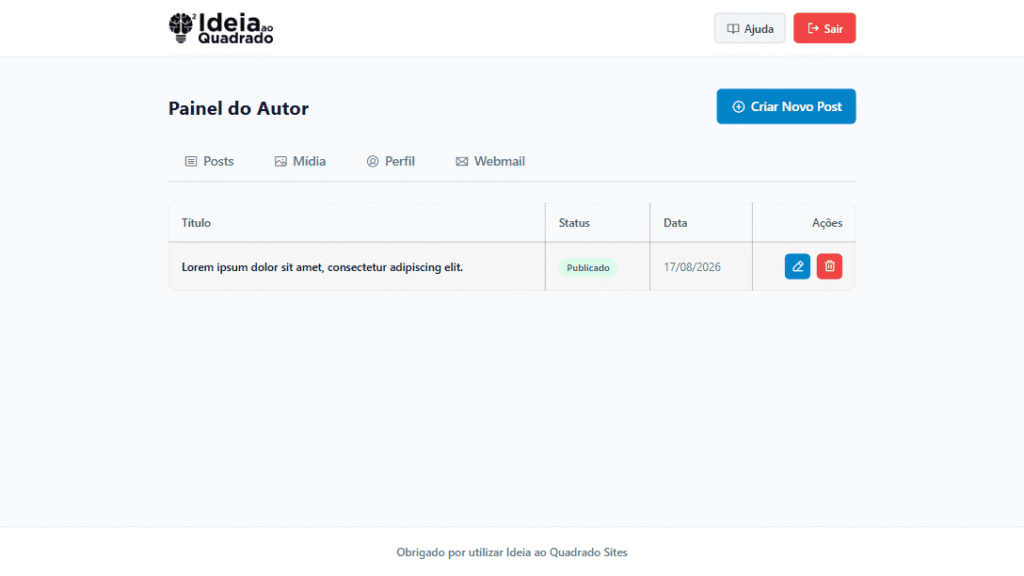
🔐 Como Fazer Login
- Acesse o endereço de login do seu site (
seu-site.com.br/gerenciamento/). - Digite seu Nome de usuário ou e-mail e sua Senha.
- Ao clicar em Entrar, o sistema redirecionará você automaticamente para o seu painel de acordo com a sua permissão:
- Autores e Editores: Direcionados para a aba de listagem de posts.
- Assinantes: Direcionados diretamente para a aba de dados do perfil.
🧭 Estrutura da Interface
O cabeçalho superior minimalista acompanha você em todas as páginas:
- Logotipo do Site: Clicar no logo abre a página inicial do site em uma nova aba do navegador para que você não perca seu fluxo de trabalho.
- Central de Ajuda: Abre esta documentação em uma nova aba para tirar dúvidas a qualquer momento.
- Botão Sair: Encerra sua sessão com segurança e retorna para a página inicial do site oficial.
👥 Perfis de Acesso e Permissões
| Perfil | Criar e Publicar Posts | Editar Seus Posts | Editar Posts de Outros | Biblioteca de Mídias | Perfil Pessoal |
|---|---|---|---|---|---|
| Autor | ✅ Sim | ✅ Sim | ❌ Não | ✅ Apenas seus uploads | ✅ Sim |
| Editor | ✅ Sim | ✅ Sim | ✅ Sim (Moderação) | ✅ Todos os uploads | ✅ Sim |
| Assinante | ❌ Não | ❌ Não | ❌ Não | ❌ Não | ✅ Sim |
2. Criação e Publicação de Posts #
Para iniciar a redação de uma nova matéria, clique no botão azul + Criar Novo Post localizado no topo da aba de posts.
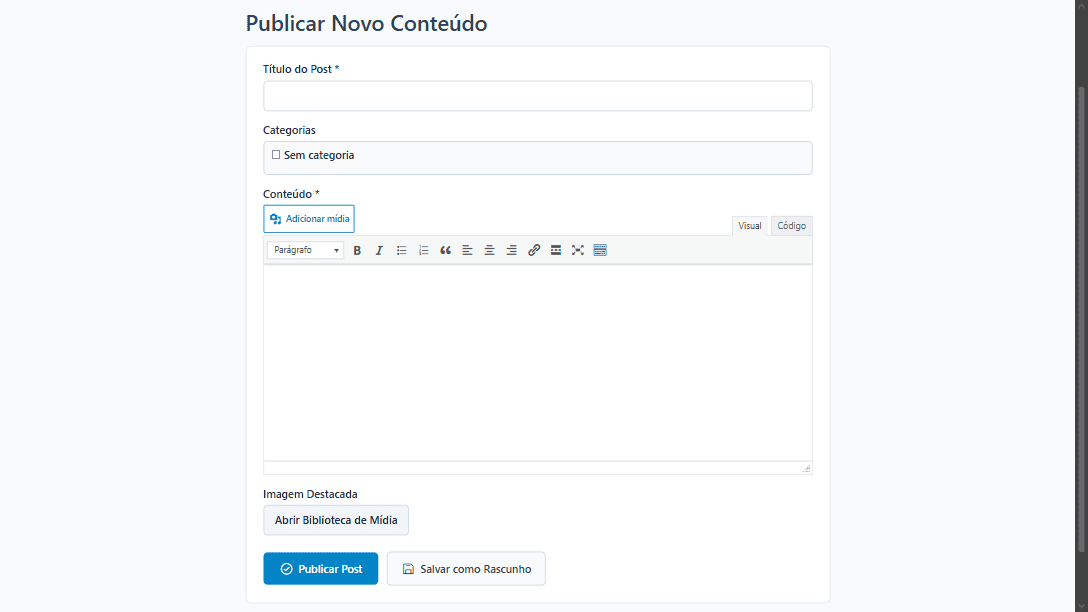
📝 Passo a Passo de Preenchimento:
Passo 1: Título do Post
- Digite um título claro, objetivo e atrativo no campo Título do Post.
Passo 2: Seleção de Categorias
- Marque uma ou mais categorias que melhor se enquadrem no tema do seu artigo.
- A caixa possui rolagem vertical caso o site tenha dezenas de categorias disponíveis.
Passo 3: Corpo do Conteúdo (Editor Visual)
- Redija seu texto utilizando o rich editor integrado.
- Recursos do Editor:
- Formatações: Negrito, Itálico, Sublinhado e Riscado.
- Títulos e Cabeçalhos: Use Título 2 (H2) para subtópicos principais e Título 3 (H3) para subdivisões.
- Listas: Listas com marcadores ou numeradas.
- Alinhamento: Esquerda, centralizado, direita e justificado.
- Links: Selecione o texto e clique no ícone de corrente para inserir links externos ou internos.
- Inserção de Imagens no Texto: Clique em Adicionar Mídia para inserir ilustrações no meio dos parágrafos.
Passo 4: Imagem Destacada (Capa da Matéria)
- No quadro Imagem Destacada, clique no botão Selecionar Imagem Destacada.
- A janela da Biblioteca de Mídia será exibida:
- Escolha uma imagem já existente ou clique na aba Enviar Arquivos para carregar uma imagem do seu computador.
- Clique em Definir Imagem Destacada.
- Uma pré-visualização em miniatura aparecerá no formulário com a opção de Remover Imagem caso deseje trocá-la.
🚀 Publicar Agora vs. Salvar como Rascunho
No rodapé do formulário, você encontrará duas opções de salvamento:

- Publicar Post:
- Para Autores e Editores: O post é publicado instantaneamente no site e fica visível para todos os visitantes.
- Para Colaboradores (quando aplicável): O post é enviado para moderação com o status
Pendente, aguardando aprovação de um Editor.
- Salvar como Rascunho:
- Salva todo o progresso com o status
Rascunho. - O post não fica visível publicamente, permitindo que você continue escrevendo e revisando mais tarde.
- Salva todo o progresso com o status
💡 Dica de Segurança: Salve regularmente como Rascunho enquanto escreve textos longos para evitar perda de alterações caso sua conexão oscile.
3. Edição e Gerenciamento de Posts Existentes #
Na aba Posts do seu painel principal, você encontra a listagem completa dos seus artigos cadastrados.
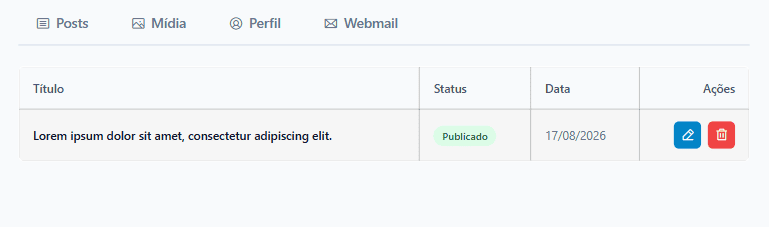
🏷️ Entendendo os Status dos Posts
🟢 Publicado: O post está no ar e acessível para todos os leitores do site.🟡 Pendente: O post aguarda revisão de um editor antes de ir ao ar.⚪ Rascunho: O post está salvo privadamente, visível apenas para você e editores.
🔍 Pré-visualização Rápida (Preview)
- Clicar no Título do Post na tabela abre a visualização da matéria diretamente em uma nova aba do navegador.
- Se o post for um Rascunho ou Pendente, o sistema gera automaticamente o link seguro de pré-visualização, permitindo checar a diagramação antes de publicar.
✏️ Como Editar um Post
- Localize o post na tabela e clique no botão Editar (ícone de lápis).
- Você será levado à tela de edição com todos os dados pré-carregados (Título, Categorias, Texto e Capa).
- Faça as alterações necessárias.
- Clique em Salvar Alterações para manter o post atualizado, ou em Mover para Rascunho se desejar retirar o post do ar temporariamente.
🗑️ Como Excluir um Post
- Na linha do post desejado, clique no botão vermelho Excluir (ícone de lixeira).
- O sistema solicitará uma confirmação: “Tem certeza que deseja excluir este post?”.
- Ao confirmar, o post é movido para a Lixeira do WordPress de forma instantânea.
4. Biblioteca de Mídias e Upload de Arquivos #
A aba Mídia permite gerenciar todas as imagens e arquivos que você utiliza nas suas publicações.
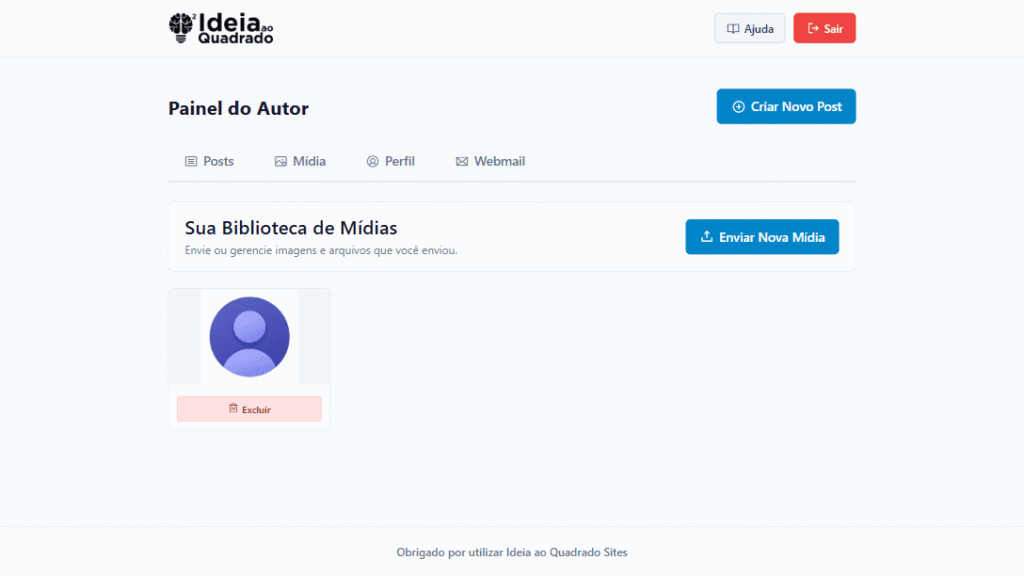
📤 Enviando Novos Arquivos
- Na aba Mídia, clique no botão azul + Enviar Nova Mídia.
- Uma janela de upload do WordPress será aberta.
- Arraste os arquivos do seu computador para dentro da janela ou clique em Selecionar Arquivos.
- Assim que a barra de progresso for concluída, feche o modal clicando no X no canto superior direito.
- A nova mídia aparecerá na grade do seu painel!
🖼️ Gerenciando e Excluindo Mídias
- Cada arquivo é exibido em um card visual com sua miniatura.
- Para excluir um arquivo permanentemente, clique no ícone vermelho de lixeira sobre o card e confirme a ação.
🔒 Privacidade Garantida: Por segurança e organização, autores visualizam no modal de upload apenas os seus próprios arquivos enviados, evitando confusão com fotos de outros colunistas.
5. Personalização de Perfil e Foto de Avatar #
A aba Perfil permite que você mantenha seus dados cadastrais e foto de exibição sempre atualizados.
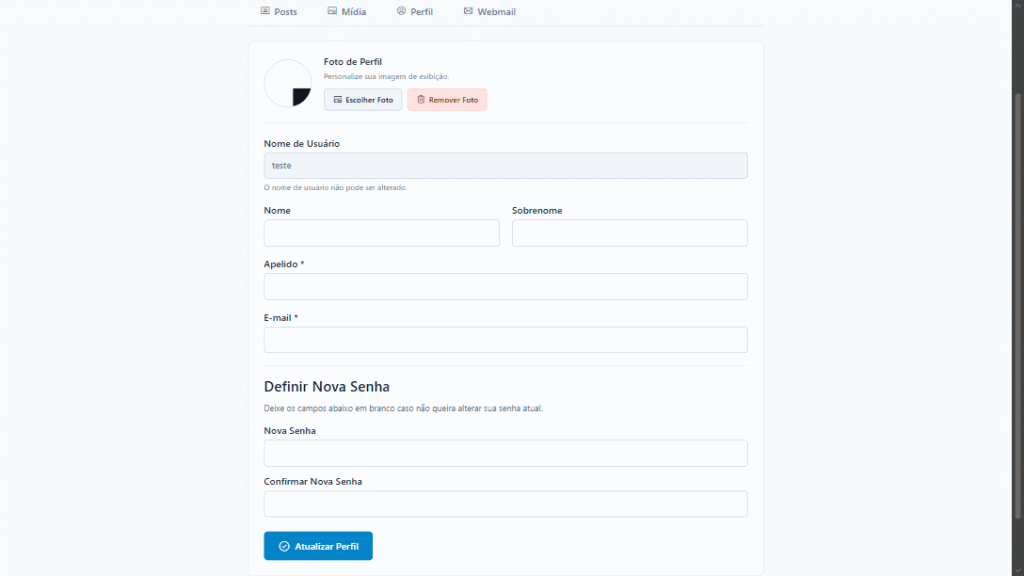
👤 Alterando a Foto de Perfil (Avatar Nativo)
- Acesse a aba Perfil.
- No topo da página, ao lado da sua foto atual, clique em Alterar Foto.
- Selecione uma foto da sua Biblioteca de Mídia ou envie uma nova imagem (recomendamos fotos quadradas, ex:
300x300pxem formato JPG ou PNG). - Clique em Definir como Avatar.
- Se desejar remover uma foto customizada e voltar ao avatar padrão, basta clicar em Remover Foto.
📋 Atualização de Dados e Troca de Senha
- Nome e Sobrenome: Seus dados oficiais de cadastro.
- Apelido / Nome de Exibição: O nome público que aparecerá assinado nos seus artigos no site.
- E-mail: Seu e-mail de contato e recuperação de acesso. O sistema valida se o e-mail digitado já não pertence a outro usuário.
- Nova Senha: Para alterar sua senha, digite a nova senha desejada no campo correspondente (deixe em branco se desejar manter a senha atual).
Ao terminar, clique em Salvar Alterações.
6. Acesso ao Webmail Corporativo #
Se o seu domínio possui caixas postais de e-mail corporativo vinculadas (ex: [email protected]), você pode acessar seu e-mail diretamente pelo painel.
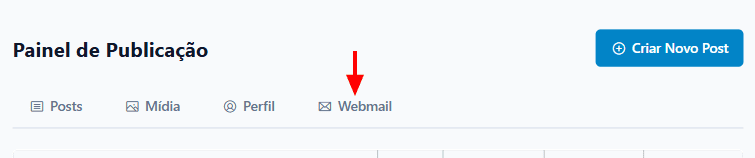
✉️ Como Acessar o Webmail:
- Acesse a aba Perfil no Painel do Usuário.
- Na lateral direita superior da tela, localize o botão Webmail ou ícone de envelope na versão para dispositivos móveis.
- Ao clicar, o sistema abrirá a central de e-mails oficial do seu domínio (ex:
https://webmail.seusite.com.br) em uma nova aba segura do seu navegador. - Insira seu e-mail completo e sua senha corporativa para gerenciar suas mensagens.
7. Guia Especial para Editores (Moderação de Conteúdo) #
Usuários com a função de Editor possuem credenciais para coordenar a equipe de colunistas e autores do site.
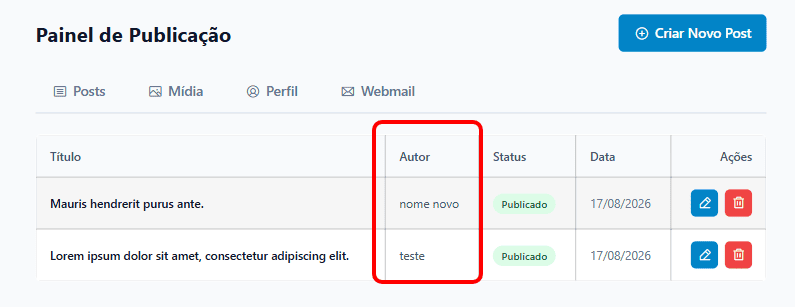
🛡️ Recursos Exclusivos para Editores:
- Visualização Unificada: Na aba Posts, o editor visualiza todos os artigos cadastrados por todos os autores da plataforma.
- Identificação do Autor: A tabela exibe uma coluna adicional Autor informando o criador original de cada artigo.
- Moderação e Ajustes: Editores podem clicar em Editar em qualquer post de autor para corrigir textos, ajustar categorias, revisar imagens destacadas e aprovar matérias pendentes.
- Biblioteca Global: Editores têm acesso à biblioteca completa de arquivos de todos os autores para reutilização de fotos e banners institucionais.
8. Perguntas Frequentes & Boas Práticas (FAQ) #
📌 Qual o tamanho ideal para a Imagem Destacada?
Recomendamos imagens no formato horizontal na proporção 16:9 (por exemplo, 1200 x 675 pixels ou 1920 x 1080 pixels). Mantenha os arquivos compactados (abaixo de 300 KB em formato JPG ou WEBP) para garantir que as páginas do site carreguem de forma ultrarrápida.
📌 Posso recuperar um post que excluí por engano?
Quando você clica em excluir no painel, o post é enviado para a Lixeira do WordPress onde fica por até 30 dias corridos. Solicite ao Administrador do site que verifique a possibilidade de restauração do post para você.